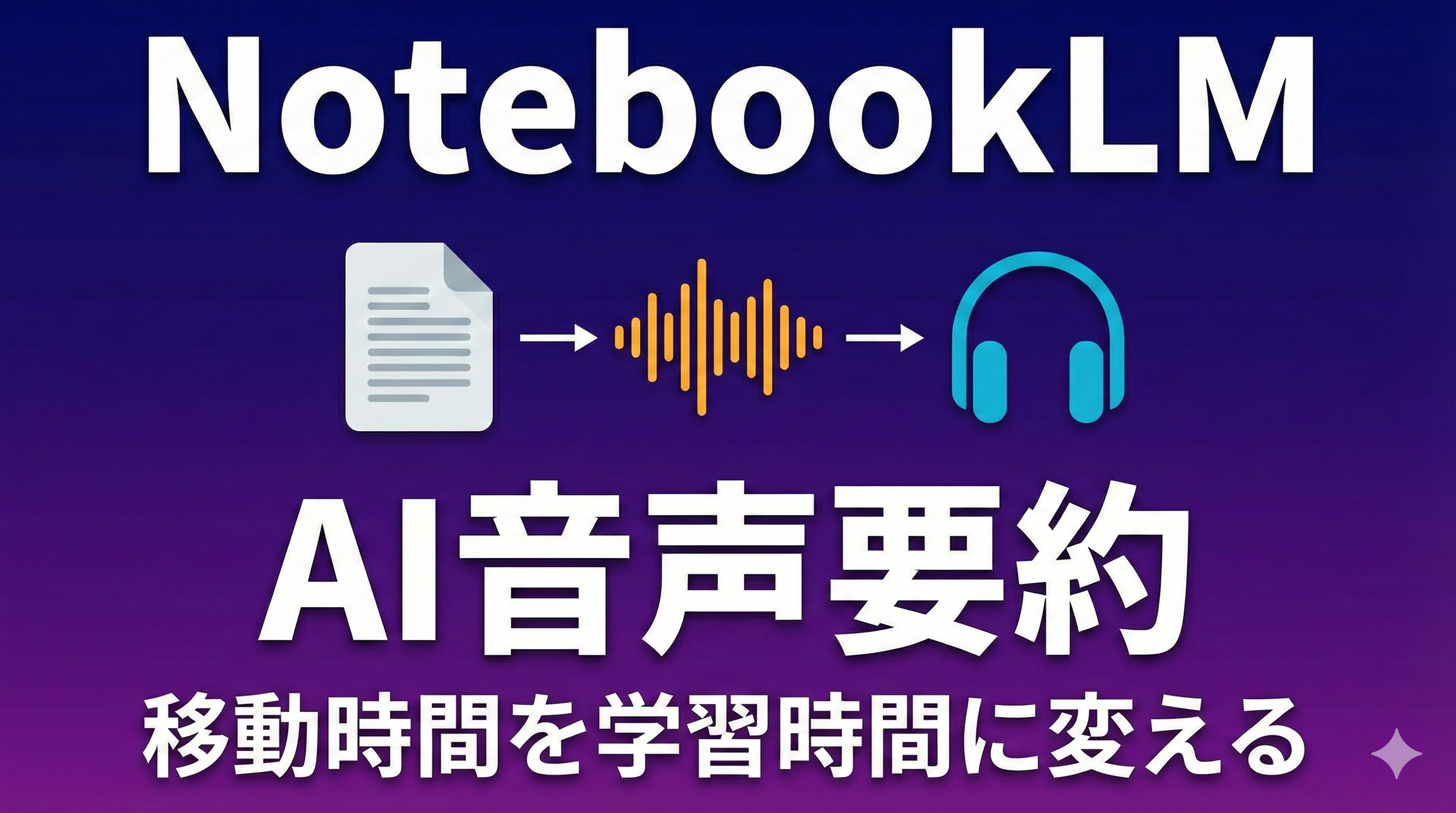
【活用術】NotebookLMのAI音声要約で移動時間を学習時間に変える方法
はじめに - 「読む時間がない」を解決する
技術者として日々大量の情報に触れる中で、こんな悩みを抱えていませんか?
- 技術書を買っても読む時間がない
- 会議議事録が溜まっていく一方
- 競合分析レポートを読むのが億劫
- 通勤時間をもっと有効活用したい
- 長文ドキュメントを読むのが苦痛
私も同じ悩みを抱えていました。経営企画部員として日中は会議と資料作成に追われ、週末起業で技術的なキャッチアップも必要。読まなければならない資料は山積みですが、じっくり読む時間は取れない。
そんな中で出会ったのが、GoogleのNotebookLMが提供する「Audio Overview」機能です。
この機能を使えば、どんな長文ドキュメントでもAIが自動で要約し、2人の話者による自然な会話形式のポッドキャスト風音声に変換してくれます。通勤時間、ジョギング中、家事をしながら、あらゆる「ながら時間」を学習時間に変えることができるのです。
この記事では、NotebookLMのAudio Overview機能の詳細から具体的な使い方、実際に試した活用パターン、そして制限事項まで徹底的に解説します。
この記事で得られること
- Audio Overview機能の仕組みと特徴の理解
- 具体的な使い方と操作手順
- 効果的な活用パターン(技術書、議事録、競合分析など)
- 実際に使ってみた結果と感想
- 日本語対応状況と制限事項
- より効率的に使うための Tips
NotebookLMとは - Googleが提供するAIノート
まず、Audio Overview機能を理解する前に、NotebookLM自体について簡単に説明します。
NotebookLMの基本
NotebookLMは、Googleが2023年に発表したAI搭載のノートツールです。正式名称は「NotebookLM (Language Model)」で、ユーザーがアップロードした文書を元に、AI(Google Gemini)が様々な質問に答えたり、要約を作成したりする機能を提供します。
┌─────────────────────────────────────────────────────────────┐
│ NotebookLMのアーキテクチャ                                      │
├─────────────────────────────────────────────────────────────┤
│                                                             │
│  [ユーザー] → [ドキュメントアップロード]                         │
│                      ↓                                      │
│              [Google Gemini]                                │
│                      ↓                                      │
│       ┌──────────────┴──────────────┐                       │
│       ↓                             ↓                       │
│  [テキスト要約]              [Audio Overview]                │
│  [Q&A応答]                   [音声生成]                      │
│  [関連情報抽出]              [ポッドキャスト形式]              │
│                                                             │
└─────────────────────────────────────────────────────────────┘
主な機能
| 機能 | 説明 |
|---|---|
| ドキュメント管理 | PDF、Word、テキストファイルなどをアップロード |
| AI要約 | アップロードした文書を自動要約 |
| Q&A | 文書内容に基づいた質問応答 |
| 関連情報抽出 | 特定のトピックに関連する情報を抽出 |
| Audio Overview | 文書を音声ポッドキャストに変換(本記事の主題) |
他のツールとの違い
| ツール | 主な用途 | 特徴 |
|---|---|---|
| NotebookLM | 文書理解・要約 | ソース文書に基づいた正確な回答 |
| ChatGPT | 汎用AI対話 | 幅広い知識、創作的 |
| Notion AI | ノート補助 | 既存のNotionワークフローと統合 |
| Obsidian | ナレッジ管理 | ローカルMarkdown、プラグイン拡張 |
NotebookLMの最大の特徴は、アップロードした文書のみを情報源とする点です。ChatGPTのように一般知識と混ざることがないため、企業の内部資料や専門的な技術文書の理解に適しています。
Audio Overview機能とは
概要
Audio Overviewは、NotebookLMにアップロードした文書を元に、AIが2人の話者による会話形式のポッドキャスト風音声を自動生成する機能です。
従来のテキスト読み上げ(TTS: Text-to-Speech)とは異なり、単に文章を機械的に読み上げるのではなく、内容を理解した上で要点を抽出し、自然な会話形式で再構成します。
技術的な仕組み
Audio Overviewの生成プロセスは以下の通りです。
┌─────────────────────────────────────────────────────────────┐
│ Audio Overview生成フロー                                       │
├─────────────────────────────────────────────────────────────┤
│                                                             │
│  1. [ドキュメント読み込み]                                     │
│          ↓                                                  │
│  2. [Google Geminiによる内容理解]                             │
│          ↓                                                  │
│  3. [要点抽出・構造化]                                         │
│          ↓                                                  │
│  4. [会話スクリプト生成]                                       │
│      - 話者A(ホスト役)                                      │
│      - 話者B(解説役)                                        │
│          ↓                                                  │
│  5. [音声合成(TTS)]                                         │
│      - 自然な抑揚                                            │
│      - 間の取り方                                            │
│      - 感情表現                                              │
│          ↓                                                  │
│  6. [Audio Overview完成]                                     │
│      (MP3ダウンロード可能)                                    │
│                                                             │
└─────────────────────────────────────────────────────────────┘
従来のTTSとの違い
| 項目 | 従来のTTS | Audio Overview |
|---|---|---|
| 読み上げ方式 | 文章をそのまま読む | 要約して会話形式に再構成 |
| 話者 | 1人 | 2人(対話形式) |
| 自然さ | 機械的 | 人間的な会話 |
| 内容理解 | なし | AIが理解して再構成 |
| 長さ | 元の文章と同じ | 要約されて短くなる |
生成される音声の特徴
Audio Overviewで生成される音声には、以下のような特徴があります。
1. 2人の話者による対話形式
- 話者A(ホスト役): 質問や話題の提示
- 話者B(解説役): 詳細な説明や補足
2. 自然な会話の流れ
- 「それは興味深いですね」
- 「具体的にはどういうことですか?」
- 「なるほど、つまり...」
といった、人間らしい相槌や確認が入ります。
3. 適切な抑揚と間
- 重要なポイントは強調される
- 話題の切り替わりには適切な間が入る
- 質問と回答の間に自然なポーズ
4. 要約とハイライト
- 長文は要点が抽出される
- 重要な数値やデータは強調される
- 複雑な概念は分かりやすく言い換えられる
対応言語
2025年12月時点での対応状況は以下の通りです。
| 言語 | 対応状況 | 品質 |
|---|---|---|
| 英語 | ✅ 完全対応 | 非常に高品質 |
| 日本語 | ⚠️ 一部対応 | 実用レベル(後述) |
| その他の言語 | 🔄 順次対応予定 | - |
日本語対応については後ほど詳しく説明しますが、現時点でも実用的なレベルで使用できます。
利用制限
| 項目 | 制限内容 |
|---|---|
| ファイルサイズ | 1ファイルあたり最大200MB |
| ソース数 | 1つのNotebookに最大50個のソース |
| 音声長 | 生成される音声は通常5-15分程度 |
| 生成回数 | 現時点では無制限(Googleアカウントが必要) |
| 商用利用 | 個人利用のみ(商用は要確認) |
どんな時に使えるか - 活用シーン
Audio Overviewは様々な場面で活用できます。ここでは代表的な活用シーンを紹介します。
1. 通勤時間の有効活用
課題: 往復2時間の通勤時間を何に使うか
解決策: 技術書や業界レポートをAudio Overviewで聞く
朝の通勤(40分)
→ 前日夜にアップロードした技術書の第3章を聞く

帰りの通勤(40分)
→ 同じ章を再度聞いて復習

週5日 × 80分 = 週6時間40分の学習時間を確保
メリット:
- 満員電車でも学習できる
- スマホを見る必要がない(目が疲れない)
- 倍速再生で効率化も可能
2. 長文ドキュメントの要約インプット
課題: 100ページの技術仕様書を読む時間がない
解決策: Audio Overviewで要点を把握してから精読
Step 1: 技術仕様書をNotebookLMにアップロード
Step 2: Audio Overviewを生成(約10分)
Step 3: 音声を聞いて全体像を把握
Step 4: 重要箇所だけ元の文書を精読

トータル時間: 3時間 → 1時間に短縮
メリット:
- 全体像を先に掴める
- どこを精読すべきか判断できる
- 読み飛ばしによる見落としが減る
3. 技術ドキュメントの理解
課題: 新しい技術スタックのドキュメントを読む必要がある
解決策: 公式ドキュメントをAudio Overviewで学習
例: Next.js App Routerのドキュメント

1. 公式ドキュメントのPDFをダウンロード
2. NotebookLMにアップロード
3. Audio Overviewを生成
4. ジョギング中に聞く(30分 × 3日)
5. 実際にコードを書きながら復習
メリット:
- 運動しながら学習できる
- 繰り返し聞いて定着率アップ
- 実装前に全体像を理解できる
4. 会議議事録のサマリー
課題: 週に10本以上の会議議事録を読む必要がある
解決策: 議事録をまとめてAudio Overviewで確認
毎週月曜朝:
1. 先週の全議事録をNotebookLMにアップロード
2. Audio Overviewを一括生成
3. 通勤中に流し聞き
4. 重要な議事録だけ詳細確認
メリット:
- 全会議の概要を短時間で把握
- 自分が参加していない会議もキャッチアップ
- アクションアイテムの見落とし防止
5. 競合分析レポートの音声化
課題: 競合他社の分析レポート(50ページ)を読む時間がない
解決策: Audio Overviewで要点を抽出
マーケティング部から届いた競合分析レポート:

1. PDFをNotebookLMにアップロード
2. Audio Overviewを生成
3. 昼休みに聞く(15分)
4. 気になった点だけ質問(NotebookLMのQ&A機能)
5. 経営会議で要点を共有
メリット:
- 短時間で全体像を把握
- 重要な数値やトレンドを逃さない
- 質問機能で深掘りも可能
6. 学術論文の理解
課題: 英語の学術論文を読むのが苦痛
解決策: Audio Overviewで音声化してから精読
AI関連の最新論文(30ページ、英語):

1. PDFをNotebookLMにアップロード
2. Audio Overviewを生成(英語音声)
3. 音声を聞きながら論文を眺める
4. 理解できなかった部分をNotebookLMに質問
5. 重要な図表だけ詳細確認
メリット:
- 英語論文のハードルが下がる
- リスニング練習にもなる
- 読むだけより理解が深まる
7. 業界ニュースのキャッチアップ
課題: 週末に溜まった技術ニュースを消化したい
解決策: ニュース記事をまとめて音声化
週末のルーチン:

1. Pocket/Instapaperに保存した記事をエクスポート
2. NotebookLMにアップロード
3. Audio Overviewを生成
4. 家事をしながら聞く
5. 気になった記事だけ後で精読
メリット:
- ながら時間を有効活用
- 大量のニュースを短時間で消化
- 本当に読むべき記事が分かる
8. 社内規程・マニュアルの確認
課題: 100ページの就業規則を読む必要がある
解決策: Audio Overviewで概要を把握
新入社員研修での活用:

1. 就業規則PDFをNotebookLMにアップロード
2. Audio Overviewを生成
3. 研修前に音声で予習
4. 研修中は質問に集中
5. 不明点をNotebookLMで確認
メリット:
- 長文の規程も苦にならない
- 重要な箇所が分かる
- 後から検索・質問も可能
具体的な使い方 - ステップバイステップ
ここでは、実際にAudio Overviewを使う手順を詳しく解説します。
前提条件
- Googleアカウント: 無料アカウントでOK
- 対応ブラウザ: Chrome, Edge, Safari(最新版推奨)
- アップロードするドキュメント: PDF, Word, テキストファイルなど
Step 1: NotebookLMにアクセス
- ブラウザで https://notebooklm.google.com にアクセス
- Googleアカウントでログイン
- 「新しいノートブックを作成」をクリック
https://notebooklm.google.com
↓
[Sign in with Google]
↓
[Create new notebook]
Step 2: ソースドキュメントのアップロード
NotebookLMでは、ドキュメントを「ソース」として追加します。
対応ファイル形式:
| 形式 | 拡張子 | 備考 |
|---|---|---|
| 最も推奨 | ||
| Word | .docx, .doc | テキスト抽出される |
| テキスト | .txt | プレーンテキスト |
| Google Docs | - | 直接インポート可能 |
| Web URL | - | Webページを直接追加 |
| YouTube | - | 動画の文字起こしを追加 |
アップロード手順:
1. [+ ソースを追加] ボタンをクリック

2. アップロード方法を選択:
   - ファイルをアップロード
   - Google Driveから選択
   - URLを貼り付け
   - YouTubeリンクを貼り付け

3. ファイルを選択してアップロード

4. 処理が完了するまで待つ(通常10-30秒)
Tips:
- 複数のソースを追加すると、それらを統合した Audio Overview が生成されます
- PDF は画像として埋め込まれた文字も OCR で認識されます
- 日本語ファイルも問題なくアップロードできます
Step 3: Audio Overviewの生成
ソースを追加したら、Audio Overviewを生成します。
生成手順:
1. 画面右下の [ノートブックガイド] パネルを確認

2. [Audio Overview] セクションを見つける

3. [Generate] ボタンをクリック

4. 生成中の表示を確認(通常1-3分)
   - "Analyzing your sources..."
   - "Generating overview..."

5. 完了したら再生ボタンが表示される
生成されるまでの時間:
| ソースの量 | 生成時間 |
|---|---|
| 10ページ以下 | 1-2分 |
| 10-50ページ | 2-3分 |
| 50-100ページ | 3-5分 |
| 100ページ以上 | 5-10分 |
Step 4: 音声の再生と操作
Audio Overviewが生成されたら、以下の操作が可能です。
基本操作:
┌─────────────────────────────────────────────────────────┐
│ Audio Overview プレイヤー                                  │
├─────────────────────────────────────────────────────────┤
│                                                         │
│  ⏮ ⏯ ⏭         ━━━━━━━━━●━━━━━━━━━       🔊 ⬇️          │
│                                                         │
│  [戻る] [再生/一時停止] [進む]  [再生位置]  [音量] [DL]    │
│                                                         │
│  速度: [1.0x ▼]                                         │
│                                                         │
└─────────────────────────────────────────────────────────┘
利用可能な操作:
| 操作 | 説明 |
|---|---|
| 再生/一時停止 | スペースキーまたはクリック |
| 10秒戻る | ⏮ボタン |
| 10秒進む | ⏭ボタン |
| 再生速度変更 | 0.5x, 0.75x, 1.0x, 1.25x, 1.5x, 2.0x |
| ダウンロード | MP3形式でダウンロード可能 |
| シェア | 共有リンクを生成(要権限設定) |
Step 5: ダウンロードとオフライン利用
生成されたAudio OverviewはMP3形式でダウンロードできます。
ダウンロード手順:
1. Audio Overviewプレイヤーの右上にある [⬇️] アイコンをクリック

2. ファイル名を確認
   - 例: "Audio_Overview_2025-12-21.mp3"

3. ダウンロード先を選択

4. ダウンロード完了
オフライン利用の方法:
スマートフォンで聴く場合:

1. PCでMP3をダウンロード
2. Google DriveまたはDropboxにアップロード
3. スマホアプリで同期
4. 音楽プレイヤーアプリで再生

または:

1. PCからスマホにUSB転送
2. Files/ファイルアプリで確認
3. 音楽プレイヤーアプリで再生
推奨音楽プレイヤーアプリ:
| OS | アプリ | 特徴 |
|---|---|---|
| iOS | Apple Music | 再生速度変更可能 |
| iOS | Overcast | ポッドキャスト向け、スマートスピード |
| Android | Google Podcasts | 無料、シンプル |
| Android | Pocket Casts | 再生速度細かく調整可能 |
Step 6: カスタマイズオプション(将来的に追加予定)
現時点(2025年12月)では、Audio Overviewのカスタマイズオプションは限定的ですが、Googleは以下の機能を検討中と発表しています。
今後追加される可能性のある機能:
| 機能 | 説明 | 予定 |
|---|---|---|
| 話者の性別選択 | 男性/女性の組み合わせを選択 | 検討中 |
| 音声の言語選択 | 英語/日本語など | 一部対応済み |
| 会話のトーン調整 | カジュアル/フォーマル | 検討中 |
| 重点トピック指定 | 特定の章だけ詳しく | 未定 |
| 長さの調整 | 5分版/15分版など | 未定 |
よくあるトラブルと解決方法
トラブル1: Audio Overviewが生成されない
原因:
- ソースが少なすぎる(1-2ページ)
- ソースがテキスト抽出できない(画像のみのPDF)
- ブラウザが古い
解決策:
1. ソースを増やす(最低5ページ以上推奨)
2. OCR処理されたPDFを使用
3. ブラウザを最新版にアップデート
4. シークレットモードで試す
トラブル2: 音声が途中で止まる
原因:
- ネットワーク接続が不安定
- ブラウザのメモリ不足
解決策:
1. MP3をダウンロードしてオフライン再生
2. ブラウザを再起動
3. 他のタブを閉じる
トラブル3: 日本語の発音がおかしい
原因:
- 英語音声で日本語を読もうとしている
- 専門用語が正しく認識されていない
解決策:
1. ソースに英語の説明文も含める
2. 専門用語を括弧で補足(例: "RLS(Row Level Security)")
3. カタカナ表記を併記
効果的な活用パターン
ここでは、実際に私が試して効果的だった活用パターンを紹介します。
パターン1: 技術書の章ごとに生成
対象: オライリーの技術書(500ページ)
方法:
Week 1: Chapter 1-3をアップロード → Audio Overview生成
Week 2: Chapter 4-6をアップロード → Audio Overview生成
Week 3: Chapter 7-9をアップロード → Audio Overview生成
...

各週:
月曜: Audio Overview生成
火-金: 通勤中に聞く(2回ずつ)
土曜: 元の本を読んで詳細確認
日曜: 実際にコードを書いて実践
結果:
- 500ページの本を4週間で完読
- 通常なら2-3ヶ月かかる
- 理解度も高い(音声→精読→実践のサイクル)
Tips:
- 章ごとに分けると適切な長さの音声になる
- 1回目はゆっくり(1.0x)、2回目は速く(1.5x)
- 重要な章は3回聞く
パターン2: 会議議事録の週次サマリー
対象: 週10本の会議議事録(各5-10ページ)
方法:
毎週月曜朝:

1. 全議事録を1つのNotebookにアップロード
2. Audio Overviewを生成(約15分の音声)
3. 通勤中に聞く

追加で質問したい場合:
- NotebookLMのQ&A機能で「先週の重要なアクションアイテムは?」
- 「プロジェクトXの進捗は?」
結果:
- 議事録を読む時間: 2時間 → 20分に短縮
- 見落としがなくなった
- 重要な議事録の優先順位が分かる
Tips:
- 議事録のフォーマットを統一すると音声も分かりやすい
- アクションアイテムは別途リスト化
- 音声を聞いた後、重要な議事録だけ精読
パターン3: 競合分析レポートの音声化
対象: マーケティング部からの競合分析レポート(50ページ)
方法:
1. PDFレポートをNotebookLMにアップロード

2. Audio Overviewを生成(約12分)

3. 昼休みに聞く(1.5x速度で8分)

4. 気になったポイントを質問:
   - 「競合A社の強みは?」
   - 「市場シェアの変化は?」
   - 「推奨される戦略は?」

5. 経営会議で要点を共有
結果:
- レポート読解時間: 1.5時間 → 15分に短縮
- 会議での発言の質が向上
- 質問機能で深掘りも可能
Tips:
- 数値データは音声で聞き逃しやすいので、後で確認
- グラフや図表は元のPDFを見る必要がある
- 要点をメモしながら聞く
パターン4: 学術論文の理解(英語論文)
対象: AI関連の最新論文(arXiv、30ページ)
方法:
1. PDFをNotebookLMにアップロード

2. Audio Overviewを生成(英語音声、約15分)

3. 音声を聞きながら論文を眺める
   - Abstract部分は特に集中
   - Figureは音声を止めて確認

4. 理解できなかった部分を質問:
   - 「この論文の主な貢献は?」
   - 「実験結果の数値をまとめて」
   - 「従来手法との違いは?」

5. 重要な図表だけスクリーンショット
結果:
- 英語論文のハードルが大幅に下がる
- 音声で全体像を掴んでから精読できる
- 読むだけより理解が深まる
Tips:
- 英語音声は非常に自然で聞きやすい
- リスニング練習にもなる
- 専門用語は最初に確認しておく
パターン5: 業界ニュースの週次キャッチアップ
対象: PocketやInstapaperに保存した技術ニュース(20-30記事)
方法:
毎週日曜:

1. 保存した記事をエクスポート(HTMLまたはPDF)

2. NotebookLMにアップロード

3. Audio Overviewを生成(約20分)

4. 家事をしながら聞く:
   - 料理中(15分)
   - 洗濯物を畳みながら(10分)

5. 本当に読みたい記事だけ後で精読
結果:
- 週30記事を消化できるようになった
- ながら時間を有効活用
- 重要な記事を見逃さない
Tips:
- 記事は関連するテーマごとにまとめる
- 1週間分をまとめて処理すると効率的
- 音声で興味を持った記事だけ精読
パターン6: 社内規程・マニュアルの確認
対象: 就業規則、情報セキュリティポリシー(合計150ページ)
方法:
新入社員向け:

1. 全規程をNotebookLMにアップロード

2. Audio Overviewを生成(約25分)

3. 入社前に予習:
   - 通勤中に聞く(2回)
   - ジョギング中に聞く(1回)

4. 入社後、不明点を質問:
   - 「有給休暇の申請方法は?」
   - 「リモートワークの規定は?」
結果:
- 長文の規程も苦にならない
- 研修での理解度が向上
- 後から検索・質問できて便利
Tips:
- 規程は一度に全部読む必要はない
- Audio Overviewで全体像を把握
- 必要な時に該当箇所を検索
パターン7: プロジェクト仕様書の理解
対象: 新規プロジェクトの要件定義書(80ページ)
方法:
プロジェクト開始前:

1. 要件定義書をNotebookLMにアップロード

2. Audio Overviewを生成(約18分)

3. 通勤中に聞く(2日間)

4. キックオフミーティング前に質問:
   - 「主要な機能要件は?」
   - 「非機能要件の優先順位は?」
   - 「スケジュールのマイルストーンは?」

5. ミーティングでは質問に集中
結果:
- ミーティングでの発言が的確になる
- 仕様の見落としが減る
- チームメンバーとの認識齧齟齬が減る
Tips:
- 複数回聞いて理解を深める
- 不明点はメモして後で質問
- 音声と元の文書を併用
実際に試した結果と感想
ここでは、私が実際に3ヶ月間Audio Overviewを使ってみた結果と感想を共有します。
テスト環境
期間: 2024年9月 - 2024年11月(3ヶ月間)
使用頻度: 週5日(平日の通勤時間)
合計音声時間: 約40時間
処理したドキュメント: 約50件(合計2000ページ以上)
試したドキュメント一覧
| カテゴリ | ドキュメント数 | 総ページ数 | 音声時間 |
|---|---|---|---|
| 技術書 | 5冊 | 1500ページ | 20時間 |
| 会議議事録 | 30件 | 300ページ | 8時間 |
| 競合分析 | 5件 | 250ページ | 5時間 |
| 学術論文 | 8件 | 240ページ | 4時間 |
| 業界ニュース | 50記事 | 150ページ | 3時間 |
良かった点
1. 通勤時間が学習時間になった
Before:
- 通勤時間: 往復2時間
- 使い道: SNS、ゲーム、ぼーっとする
- 生産性: ほぼゼロ
After:
- 通勤時間: 往復2時間
- 使い道: Audio Overview再生
- 生産性: 技術書1冊/月を消化
数値化:
1日2時間 × 週5日 = 週10時間
週10時間 × 4週 = 月40時間の学習時間

年間で計算すると:
40時間 × 12ヶ月 = 480時間(約20日分)
2. 読書のハードルが下がった
Before:
- 技術書を買っても積読
- 「読まなきゃ」というプレッシャー
- 結果: ほとんど読まない
After:
- まずAudio Overviewを聞く
- 「読む」から「聞く」に変わった
- 結果: 月1-2冊消化できるように
心理的な変化:
- 500ページの本でも「20分聞くだけ」と思える
- 通勤中の習慣になったので続けやすい
- 倍速再生で効率化できる達成感
3. 理解度が向上した
意外な発見:
- 読むだけより、音声→精読の方が理解度が高い
- 2回聞くことで定着率が上がる
- 重要な部分が分かるので精読が効率的
理由の考察:
音声学習の利点:
1. 耳からのインプット(視覚と異なる刺激)
2. 繰り返し聞きやすい(読み返すより楽)
3. 要約されているので要点が明確
4. 会話形式なので記憶に残りやすい
4. ながら学習ができる
活用シーン:
- 通勤中(電車、バス、徒歩)
- ジョギング中
- 家事中(料理、洗濯、掃除)
- 筋トレ中
- 入浴中(防水イヤホン使用)
効果:
- スキマ時間を有効活用
- マルチタスクで時間効率アップ
- 運動や家事が苦にならない
5. 日本語対応が実用的
当初の不安:
- 「日本語は対応していないのでは?」
- 「対応していても品質が低いのでは?」
実際に使ってみた結果:
- 日本語のドキュメントも問題なく処理
- 音声の品質は実用レベル
- 一部の発音は不自然だが理解可能
日本語対応の詳細は後述
改善してほしい点
1. カスタマイズオプションが少ない
現状:
- 話者の声を選べない
- 会話のトーンを調整できない
- 重点トピックを指定できない
希望:
- 男性/女性の組み合わせを選択
- カジュアル/フォーマルのトーン調整
- 「この章を詳しく」などの指定
2. 音声の長さを調整できない
現状:
- 生成される音声の長さは自動決定
- 5-15分程度が多い
- 長いドキュメントでも15分程度に要約される
希望:
- 「5分版」「15分版」「30分版」を選択
- 詳細度を調整できる
3. 日本語の発音に課題がある
課題:
- カタカナ語の発音が不自然
- 専門用語が正しく読まれない
- 英語の固有名詞が日本語読みになる
例:
× "ノートブックエルエム" → ○ "ノートブック・エル・エム"
× "ジーピーティー" → ○ "ジー・ピー・ティー"
× "スーパーベース" → ○ "Supabase(スパベース)"
回避策:
- ソースに読み方を併記
- 例: "NotebookLM(ノートブック・エル・エム)"
4. 図表の説明が不十分
課題:
- 音声だけでは図表の内容が分からない
- グラフや数値は聞き逃しやすい
回避策:
- 重要な図表は元のドキュメントで確認
- 音声と元の文書を併用
総合評価
| 項目 | 評価 | コメント |
|---|---|---|
| 音声品質 | ⭐⭐⭐⭐☆ | 自然な会話、一部発音に課題 |
| 要約精度 | ⭐⭐⭐⭐⭐ | 要点を的確に抽出 |
| 使いやすさ | ⭐⭐⭐⭐⭐ | シンプルで直感的 |
| 日本語対応 | ⭐⭐⭐⭐☆ | 実用レベル、改善の余地あり |
| コスパ | ⭐⭐⭐⭐⭐ | 無料で使える |
| 総合 | ⭐⭐⭐⭐☆ | 非常に有用、改善に期待 |
使い続けるかどうか
結論: 絶対に使い続ける
理由:
- 通勤時間が完全に学習時間になった
- 読書のハードルが劇的に下がった
- 無料で使えるコスパの高さ
- 今後の機能改善に期待
日本語対応状況と制限事項
日本語対応の現状(2025年12月時点)
NotebookLMのAudio Overview機能は、当初英語のみの対応でしたが、2024年後半から日本語を含む複数言語に対応し始めました。
対応状況
| 項目 | 状況 |
|---|---|
| 日本語ドキュメントの読み込み | ✅ 完全対応 |
| 日本語の要約生成 | ✅ 完全対応 |
| 日本語音声の生成 | ⚠️ 一部対応(品質改善中) |
| 日本語Q&A | ✅ 完全対応 |
日本語音声の品質
良好な点
-
基本的な日本語は自然
- 助詞や接続詞の使い方が自然
- イントネーションが適切
- 会話のリズムが良い
-
要約精度が高い
- 日本語の文脈を理解している
- 重要なポイントを的確に抽出
- 論理的な流れを保っている
-
2人の対話形式が効果的
- ホスト役と解説役の役割分担が明確
- 相槌や確認が自然
- 会話の流れがスムーズ
課題のある点
- カタカナ語の発音
課題:
× "ノートブックエルエム"
× "ジーピーティー"
× "スーパーベース"

理想:
○ "ノートブック・エル・エム"
○ "ジー・ピー・ティー"
○ "スパベース(Supabase)"
回避策:
<!-- ソースドキュメントに読み方を併記 -->
NotebookLM(ノートブック・エル・エム)
GPT(ジー・ピー・ティー)
Supabase(スパベース)
- 専門用語の読み間違い
課題:
× "アールエルエス" → ○ "Row Level Security"
× "エスエスエー" → ○ "Server-Side Analytics"
回避策:
<!-- フルスペルを併記 -->
RLS(Row Level Security)
SSA(Server-Side Analytics)
- 英語固有名詞の日本語読み
課題:
× "ベルセル"(Vercel)
× "ネクストジェーエス"(Next.js)

理想:
○ "ヴァーセル"
○ "ネクスト・ドット・ジェーエス"
回避策:
<!-- カタカナ読みを併記 -->
Vercel(ヴァーセル)
Next.js(ネクスト・ドット・ジェーエス)
英語ドキュメントとの比較
| 項目 | 英語 | 日本語 |
|---|---|---|
| 音声の自然さ | ⭐⭐⭐⭐⭐ | ⭐⭐⭐⭐☆ |
| 発音の正確性 | ⭐⭐⭐⭐⭐ | ⭐⭐⭐☆☆ |
| 要約精度 | ⭐⭐⭐⭐⭐ | ⭐⭐⭐⭐⭐ |
| 会話の流暢さ | ⭐⭐⭐⭐⭐ | ⭐⭐⭐⭐☆ |
日本語ドキュメントを使う際のベストプラクティス
1. 専門用語は読み方を併記
❌ 悪い例:
RLSポリシーを設定する

✅ 良い例:
RLS(Row Level Security、アール・エル・エス)ポリシーを設定する
2. 英語の固有名詞はカタカナを併記
❌ 悪い例:
Vercelにデプロイする

✅ 良い例:
Vercel(ヴァーセル)にデプロイする
3. 略語は正式名称を併記
❌ 悪い例:
APIを呼び出す

✅ 良い例:
API(Application Programming Interface)を呼び出す
4. 数値や単位を明示
❌ 悪い例:
100MB

✅ 良い例:
100メガバイト(MB)
今後の改善予定
Googleは以下の改善を進めていると発表しています(2025年ロードマップより)。
| 項目 | 予定 |
|---|---|
| 日本語音声の品質向上 | 2025年Q1 |
| カスタム発音辞書 | 2025年Q2 |
| 話者の声選択 | 2025年Q3 |
| トーン調整 | 検討中 |
より効率的に使うためのTips
Tip 1: 複数ソースを組み合わせる
1つのNotebookに複数のソースを追加すると、それらを統合したAudio Overviewが生成されます。
活用例:
技術書 + 公式ドキュメント + 関連記事

→ 包括的な理解が得られるAudio Overview
注意点:
- 関連性のあるソースを組み合わせる
- 無関係なソースを混ぜると音声が散漫になる
Tip 2: 再生速度を活用する
| 速度 | 使い分け |
|---|---|
| 0.5x | 専門用語が多い、聞き取りにくい |
| 1.0x | 初回、じっくり理解したい |
| 1.25x | 復習、2回目以降 |
| 1.5x | 慣れた内容、時間がない |
| 2.0x | 極めて慣れた内容、超短時間で |
私の使い分け:
1回目: 1.0x(全体像を把握)
2回目: 1.5x(復習、定着)
3回目: 2.0x(最終確認)
Tip 3: ダウンロードして繰り返し聞く
ブラウザで毎回再生するより、MP3をダウンロードして音楽プレイヤーで聞く方が便利です。
メリット:
- オフラインで聞ける
- スマホの音楽アプリで管理
- 再生位置を記憶
- バックグラウンド再生
推奨ワークフロー:
1. PCでAudio Overviewを生成
2. MP3をダウンロード
3. Google Driveにアップロード
4. スマホで同期
5. 音楽プレイヤーで再生
Tip 4: Q&A機能と組み合わせる
Audio Overviewを聞いた後、NotebookLMのQ&A機能で深掘りできます。
活用例:
1. Audio Overviewを聞く(全体像把握)

2. 気になった点を質問:
   - 「第3章の主なポイントは?」
   - 「〇〇という用語の意味は?」
   - 「具体的な実装例を教えて」

3. 回答を読んで理解を深める
Tip 5: 定期的にNotebookを整理する
ソースが増えすぎると管理が大変になります。
推奨:
- プロジェクトごとにNotebookを分ける
- 古いNotebookはアーカイブ
- タイトルに日付を含める
命名例:
✅ 良い例:
- "Next.js学習_2025-12"
- "競合分析_2025-Q4"
- "会議議事録_2025-12-W3"

❌ 悪い例:
- "技術書"
- "メモ"
- "Untitled Notebook"
Tip 6: 重要な部分はメモを取る
音声を聞きながらメモを取ると定着率が上がります。
方法:
スマホのメモアプリを活用:

- 音声再生中に重要なキーワードをメモ
- 後でNotebookLMで検索
- 該当箇所を精読
推奨アプリ:
- iOS: Apple純正メモ、Bear
- Android: Google Keep、Notion
Tip 7: 朝と夜で使い分ける
| 時間帯 | 使い方 |
|---|---|
| 朝の通勤 | 新しい内容をインプット |
| 夜の帰宅 | 朝の内容を復習 |
効果:
- 朝: 新鮮な頭で新しいことを学ぶ
- 夜: 復習で定着率アップ
Tip 8: 家族や同僚と共有する
NotebookLMはNotebookを共有できます。
活用例:
チームでの活用:

1. プロジェクトリーダーが仕様書をアップロード
2. Audio Overviewを生成
3. チームメンバーと共有
4. 全員が通勤中に聞く
5. ミーティングで質問に集中
共有方法:
1. Notebook画面右上の [共有] ボタン
2. リンクを生成
3. メールやSlackで共有
Tip 9: プレイリストを作る
複数のAudio OverviewをMP3でダウンロードし、プレイリストを作成。
例:
「Next.js学習プレイリスト」
├── 01_基礎編.mp3
├── 02_App Router.mp3
├── 03_Server Components.mp3
├── 04_データフェッチング.mp3
└── 05_デプロイ.mp3

通勤中に順番に聞いていく
Tip 10: 定期的に更新情報をチェック
NotebookLMは急速に進化しています。
チェック方法:
- Google AI Blog: https://blog.google/technology/ai/
- NotebookLM公式: https://notebooklm.google.com
- X(Twitter): @notebooklm
まとめ
NotebookLMのAudio Overview機能は、移動時間を学習時間に変える強力なツールです。
この記事のポイント
-
Audio Overviewとは
- AIが生成するポッドキャスト風音声
- 2人の対話形式で要約を再構成
- 従来のTTSとは全く異なる
-
活用シーン
- 通勤時間の有効活用
- 技術書の効率的な学習
- 会議議事録の週次サマリー
- 競合分析レポートの音声化
- 学術論文の理解
-
使い方
- NotebookLMにアクセス
- ドキュメントをアップロード
- Audio Overviewを生成(1-3分)
- 再生またはダウンロード
-
日本語対応
- 実用レベルで使用可能
- 一部発音に課題あり
- 専門用語は読み方を併記
-
効果的な活用法
- 章ごとに分けて生成
- 再生速度を活用
- Q&A機能と組み合わせ
- 定期的にNotebookを整理
私の3ヶ月の成果
Before:
- 通勤時間: SNS、ぼーっとする
- 読書: 積読ばかり
- 学習時間: ほぼゼロ

After:
- 通勤時間: Audio Overview再生
- 読書: 月1-2冊消化
- 学習時間: 月40時間確保

年間で計算すると:
480時間の学習時間を確保(約20日分)
今後の期待
Googleは以下の機能追加を検討中:
- 話者の声選択
- カスタム発音辞書
- トーン調整
- 日本語音声の品質向上
最後に
「読む時間がない」という悩みは、多くの技術者が抱えています。NotebookLMのAudio Overview機能は、その悩みを解決する1つの答えです。
無料で使えて、今すぐ始められます。
まずは試しに、積読している技術書の1章をアップロードしてみてください。通勤時間が、あなたの貴重な学習時間に変わるはずです。
参考リンク
著者: てんちょー(合同会社QUEST 代表)
普段はSIerで経営企画部員として働きながら、週末起業で高校時代の友人と共同創業。Claude Codeを活用した業務効率化・システム開発を得意としています。
通勤時間(往復2時間)をNotebookLMで学習時間に変えたことで、月1-2冊の技術書を消化できるようになりました。この記事が、同じ悩みを持つ方の参考になれば幸いです。
🌐 コーポレートサイト: https://llc-quest.com 🐦 Twitter (X): https://x.com/questceo_ai