【技術解説】NotebookLMで社内ナレッジベースを構築する方法 - AI検索で業務効率を劇的改善
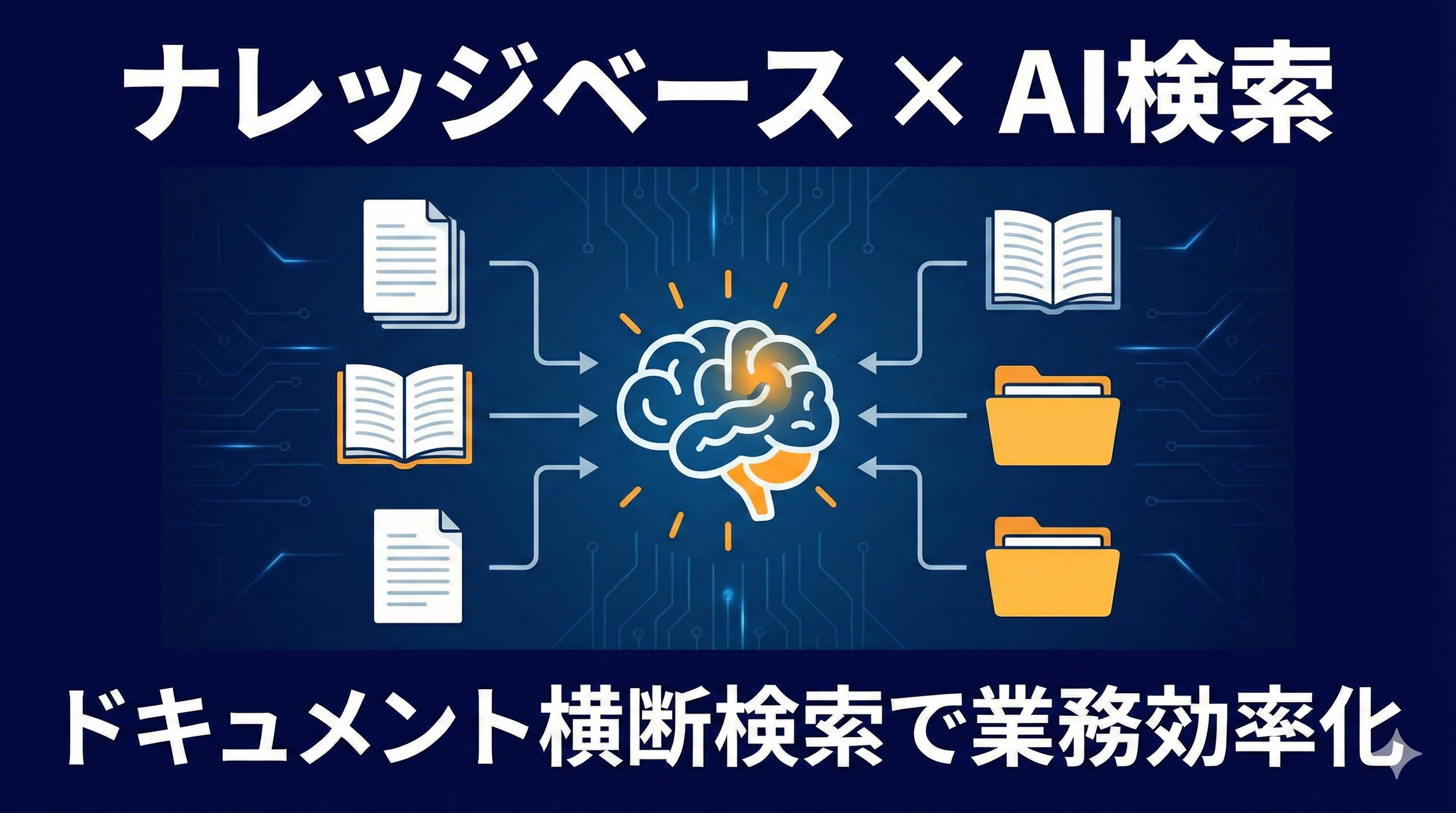
社内のドキュメントやマニュアル、議事録が散らばっていて、「あの情報どこだっけ?」と探し回った経験はありませんか。従来のキーワード検索では、完全一致でないと見つからない、専門用語を知らないと検索できない、といった課題がありました。
この記事では、**Google製のAIノートブック「NotebookLM」**を使って、社内のあらゆるドキュメントを横断検索できるナレッジベースを構築する方法を解説します。自然言語で質問するだけで、関連する情報を複数のドキュメントから抽出し、要約して回答してくれる仕組みを、実際の運用例とともに紹介します。
この記事で得られること
- NotebookLMの基本機能と特徴
- 社内ナレッジベースとしての活用方法
- 具体的なセットアップ手順(画面遷移付き解説)
- 効果的な質問の仕方・ドキュメント整理のコツ
- 他のAIツール(Notion AI、ChatGPT)との比較
- 実際の活用事例と効果測定
NotebookLMとは何か
NotebookLMは、Googleが2023年に発表したAIパワードのノートブックツールです。従来のメモツールやWikiとは異なり、アップロードしたドキュメントを学習し、質問に答える形で情報を引き出せるのが最大の特徴です。
主要機能
| 機能 | 説明 |
|---|---|
| ソース管理 | PDF、Markdown、Google Docs等を最大50個まで登録可能 |
| 横断検索 | 複数のドキュメントから関連情報を同時に検索 |
| 要約生成 | 長文ドキュメントの要点を自動抽出 |
| 質問応答 | 自然言語で質問すると、ソースを引用しながら回答 |
| 音声要約 | ドキュメントの内容をポッドキャスト形式で音声化(英語のみ) |
| 引用表示 | 回答のソース(ページ番号や該当箇所)を明示 |
従来のツールとの違い
┌──────────────────┬──────────────────┬──────────────────┐
│ キーワード検索    │ Notion AI        │ NotebookLM       │
├──────────────────┼──────────────────┼──────────────────┤
│ 完全一致が必要    │ ページ内検索のみ  │ 複数ソース横断   │
│ 文脈理解なし      │ 既存文章の要約   │ 質問応答形式     │
│ 手動で探す       │ 単一ファイル対象  │ 自動で関連抽出   │
└──────────────────┴──────────────────┴──────────────────┘
NotebookLMの最大の強みは、「この情報、あのドキュメントに書いてあったはず...」という記憶が曖昧でも、質問文から関連箇所を見つけてくれる点です。
きっかけ:開発ナレッジの属人化問題
合同会社QUESTでは、Claude Codeを活用した開発を進めていますが、開発中に蓄積されるナレッジが散在していました。
- CLAUDE.md: プロジェクトルールや作業指示
- .claude/skills/: 個別の技術ナレッジ(30ファイル以上)
- 議事録: Googleドキュメントで管理
- マニュアル: Notion、Markdown、PDF等バラバラ
新しいメンバーが参加したとき、「あの設定どこに書いてあったっけ?」と聞かれても、「たぶんSkillsフォルダのどれか...」としか答えられない状態でした。
そこで、NotebookLMに全ドキュメントを読み込ませて、質問応答形式でナレッジを引き出せる仕組みを作ることにしました。
NotebookLMへの最初の相談(Claude Codeとの連携)
実は、このNotebookLM活用を始めたきっかけは、Claude Codeとの会話からでした。
実際の会話
私:「プロジェクトの開発ナレッジが散らばってて、
    新しいメンバーに説明するのが大変。
    何かいい方法ない?」

Claude Code:「NotebookLMを使うといいかもしれません。
              CLAUDE.mdやSkillsファイルを全部アップロードすれば、
              『Supabaseのトークン更新方法は?』と聞くだけで、
              該当する手順を引用付きで教えてくれます」

私:「それ便利そう。でもNotebookLM初めて聞いた」

Claude Code:「Googleが出してる無料ツールです。
              試しに1つプロジェクトを作って、
              CLAUDE.mdを読み込ませてみてください」
このやり取りから、NotebookLMを試してみることにしました。
セットアップ手順(画面遷移付き解説)
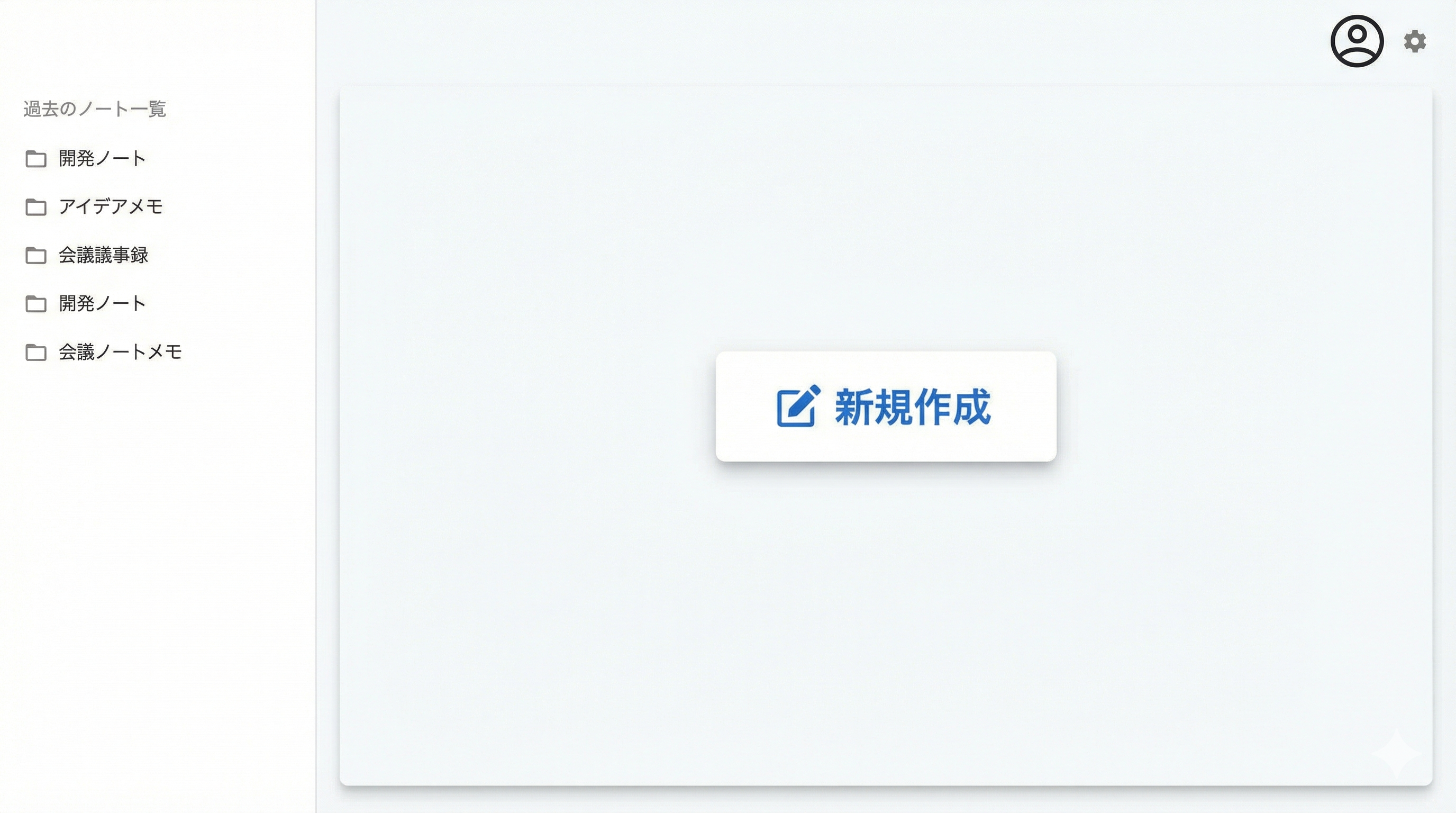
実際にNotebookLMでナレッジベースを構築する手順を、画面遷移を想定しながら解説します。
ステップ1: NotebookLMにアクセス
- NotebookLM にアクセス
- Googleアカウントでログイン
- 「New notebook」をクリック
ステップ2: プロジェクト名を設定
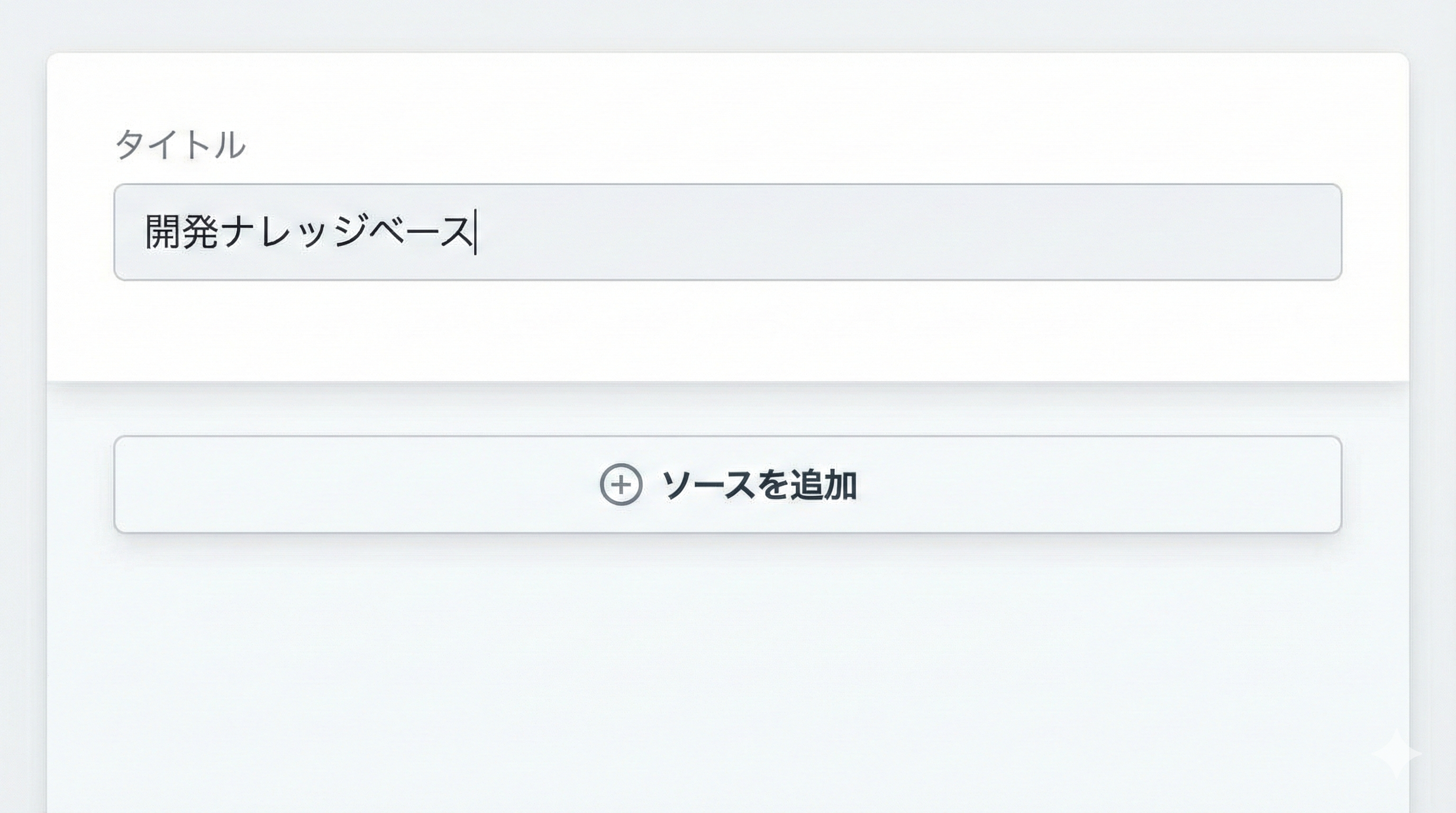
最初に、このNotebookが何のナレッジベースかを明確にするため、わかりやすい名前を付けます。
推奨命名規則:
[プロジェクト名] ナレッジベース[部署名] マニュアル集[技術スタック名] 開発ガイド
例:
QUEST開発ナレッジベースClaude Code活用ガイド営業部 FAQマニュアル
ステップ3: ソースの追加(ドキュメントアップロード)
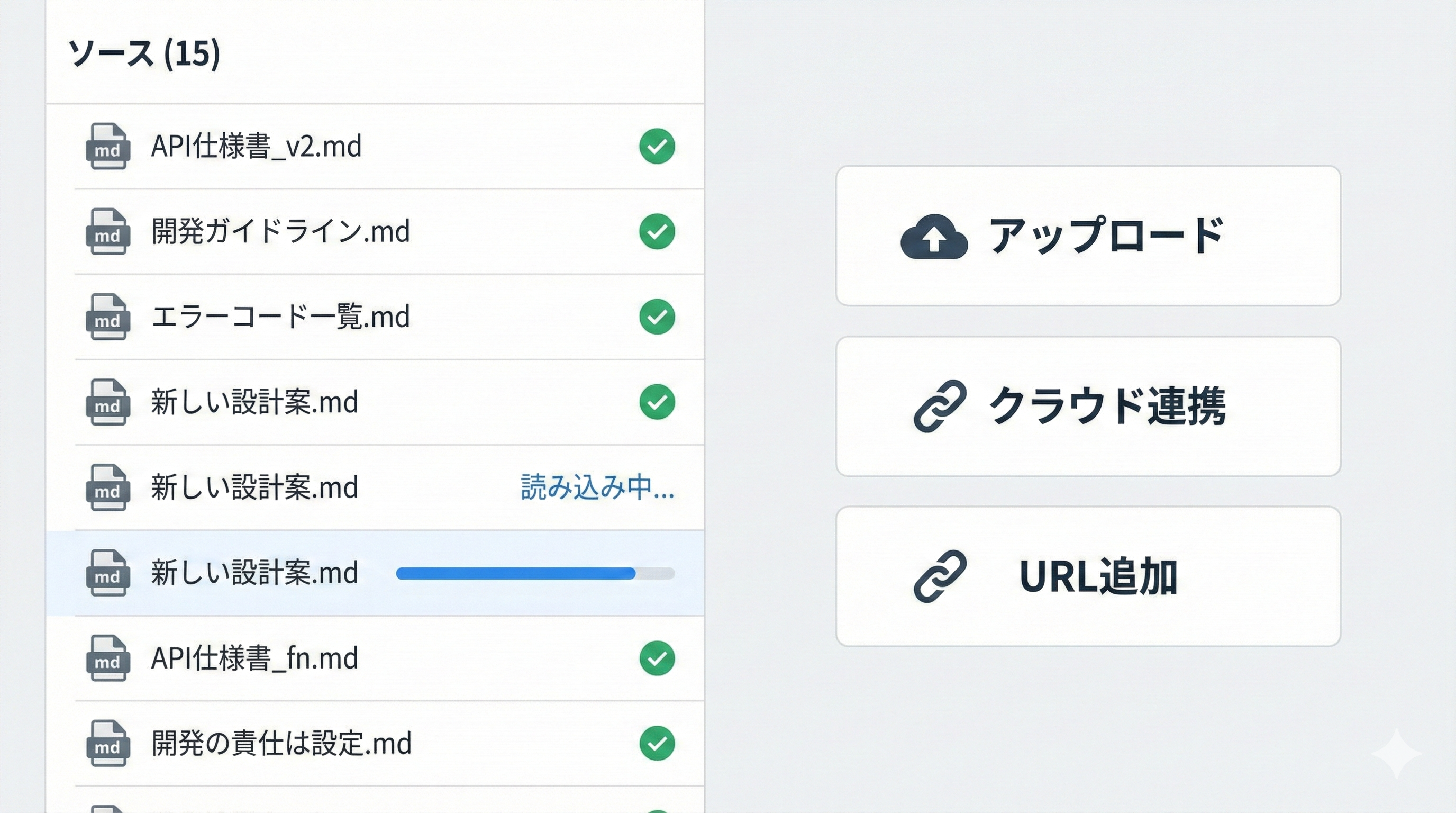
NotebookLMでは、以下の形式のファイルを「ソース」として登録できます。
| ファイル形式 | 拡張子 | 備考 |
|---|---|---|
| Markdown | .md | GitHub、Notion Export等に最適 |
| マニュアル、議事録、契約書等 | ||
| Google Docs | - | URL連携で自動同期 |
| テキスト | .txt | シンプルなメモ |
| ウェブページ | - | URLを貼るだけで内容を取得 |
| 音声・動画 | .mp3, .mp4 | 文字起こしして登録(英語のみ) |
3-1. ローカルファイルのアップロード
「Add sources」→「Upload」→ ファイルを選択
一度に複数ファイルを選択できます(最大50個)。
私の場合のアップロード例:
CLAUDE.md- プロジェクトルール全般.claude/skills/*.md- 技術ナレッジ30ファイルREADME.md- プロジェクト概要議事録2024-12.pdf- 月次議事録
3-2. Google Docsの連携
Google Docs上のドキュメントは、URL連携で自動同期できます。
「Add sources」→「Google Drive」→ ドキュメントを選択
メリット:
- Google Docs側で更新すると、NotebookLMにも反映される
- チーム共有ドキュメントをそのまま使える
- バージョン管理が不要
3-3. ウェブページの登録
社内Wikiや公開ドキュメントは、URLを貼るだけで登録できます。
「Add sources」→「Website URL」→ URLを入力
例:
- 社内Confluence
- GitHub Wiki
- 公開されている技術ドキュメント
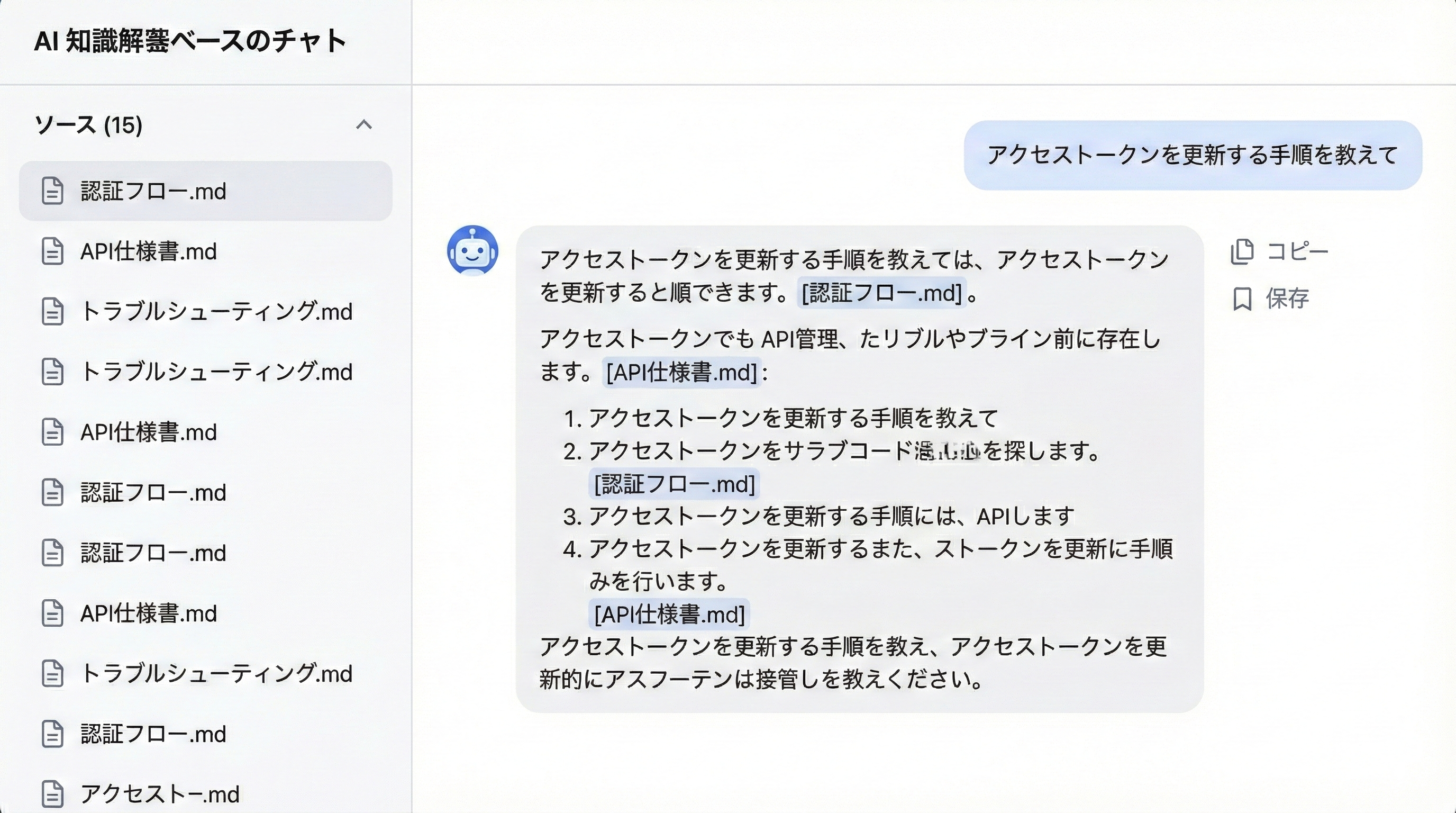
ステップ4: 質問してみる
ソースを追加したら、早速質問してみます。
質問例1: 特定の手順を探す
Q: Supabaseのアクセストークンを更新する手順を教えて
NotebookLMの回答例:
Supabaseのアクセストークンを更新する手順は以下の通りです。

1. [Supabase Access Tokens](https://supabase.com/dashboard/account/tokens)で
   新規トークンを生成
2. 生成時に「No expiration」を選択(有効期限なし)
3. `.mcp.json`の`SUPABASE_ACCESS_TOKEN`を更新
4. CLAUDE.mdにトークン(先頭8文字のみ)を記録

(出典: CLAUDE.md - Supabase MCP設定セクション)
質問例2: 複数ドキュメントから情報を統合
Q: Playwrightテストを実行する方法と、
   失敗したときの対処法をまとめて
NotebookLMの回答例:
Playwrightテストの実行と対処法をまとめます。

【実行方法】
- `npm run test` でテストを実行
- `npm run test:ui` でUIモードで実行

【失敗時の対処法】
1. エラーログを確認
2. Playwright Traceを確認(`test-results/`フォルダ)
3. Claude Codeにエラーを渡して自動修正

【よくあるエラー】
- タイムアウト → `timeout`設定を延長
- セレクタ変更 → `data-testid`を使う
- 認証エラー → `.auth/user.json`を確認

(出典: playwright-testing.md、test-plan-format.md)
従来のキーワード検索では、「Playwright」「テスト」「失敗」とバラバラに調べる必要がありましたが、NotebookLMなら1つの質問で複数の情報源から統合された回答が得られます。
ステップ5: チャット履歴の保存
NotebookLMは、質問と回答の履歴を自動保存します。
活用方法:
- FAQ作成: よくある質問を保存して、新メンバー向けFAQに転用
- 議事録補完: 会議中に出た質問をNotebookLMで調べ、議事録に貼り付け
- マニュアル更新: 回答内容をベースに、正式マニュアルを作成
効果的な使い方のTips
NotebookLMを最大限活用するための実践的なTipsを紹介します。
Tip 1: ソースは「テーマ別」に分ける
50個までソースを登録できますが、全て1つのNotebookに入れると回答精度が下がります。
推奨構成:
┌─────────────────────────────────────────┐
│ Notebook 1: 開発環境セットアップ        │
│ ├── CLAUDE.md                           │
│ ├── project-setup.md                    │
│ └── design-system.md                    │
└─────────────────────────────────────────┘

┌─────────────────────────────────────────┐
│ Notebook 2: トラブルシューティング      │
│ ├── supabase-troubleshooting.md         │
│ ├── vercel-deployment.md                │
│ └── session-restore.md                  │
└─────────────────────────────────────────┘

┌─────────────────────────────────────────┐
│ Notebook 3: ビジネス関連                │
│ ├── 議事録2024-12.pdf                   │
│ ├── 営業マニュアル.pdf                  │
│ └── 特商法・プライバシーポリシー.md     │
└─────────────────────────────────────────┘
理由:
- 関連するドキュメントだけに絞ることで、回答の精度が上がる
- 「どのNotebookで質問すればいいか」が明確になる
- 無関係な情報が混ざらない
Tip 2: 質問は「具体的」に
NotebookLMは、曖昧な質問より具体的な質問に強いです。
| ❌ 曖昧な質問 | ✅ 具体的な質問 |
|---|---|
| 「Supabaseについて教えて」 | 「SupabaseのRLSポリシーを設定する手順を教えて」 |
| 「エラーが出た」 | 「Vercelデプロイ時にMODULE_NOT_FOUNDエラーが出たときの対処法は?」 |
| 「テストのやり方」 | 「Playwrightでログイン機能のE2Eテストを書く方法は?」 |
理由:
- 具体的な質問は、関連する箇所を正確に見つけやすい
- 回答も具体的になる(手順、コマンド、ファイル名等)
Tip 3: 「引用元」を必ず確認する
NotebookLMは、回答の根拠となったソースを引用として表示します。
確認すべき理由:
- 情報の鮮度: 古いドキュメントを参照していないか
- 正確性: AIが誤解釈していないか
- 追加情報: 引用元を見ると、関連する別の情報も見つかる
例えば、回答に「(出典: CLAUDE.md)」と表示されたら、CLAUDE.md全体を見ることで、他の関連設定も見つかることがあります。
Tip 4: ドキュメントの「前提情報」を明記する
NotebookLMは文脈を理解しますが、ドキュメント自体に前提情報が書かれていないと正確な回答ができません。
改善例:
# 悪い例(前提なし)
## Supabaseトークン更新

1. トークン生成
2. .mcp.jsonを更新

# 良い例(前提あり)
## Supabaseアクセストークン更新手順

【前提】
- プロジェクト: quest-cms
- プロジェクトID: kbuudvgcqhpqsviqbeqo
- 使用場所: .mcp.json(環境変数方式)

【手順】
1. [Supabase Access Tokens](https://supabase.com/dashboard/account/tokens)で新規トークンを生成
2. 生成時「No expiration」を選択
3. `.mcp.json`の`SUPABASE_ACCESS_TOKEN`を更新
前提を明記することで、NotebookLMが「どのプロジェクトの話か」「どのファイルを編集すればいいか」を正確に理解できます。
Tip 5: 定期的にソースを更新する
Google Docsやウェブページは自動同期されますが、ローカルファイル(Markdown、PDF)は手動更新が必要です。
更新のタイミング:
- 重要な手順が変更されたとき
- 新しいツールを導入したとき
- エラー対処法が確立したとき
更新フロー:
1. ローカルでMarkdownを更新
2. NotebookLM → Sources → 該当ファイルを削除
3. 新しいファイルを再アップロード
または、Git連携でバージョン管理する方法もあります(後述)。
実際の活用例(合同会社QUESTの場合)
実際に、合同会社QUESTでNotebookLMをどう活用しているかを紹介します。
活用例1: 新メンバーのオンボーディング
新しいメンバーが参加したとき、以下のNotebookを共有しています。
Notebook名: QUEST開発環境セットアップガイド
登録ソース:
- CLAUDE.md(プロジェクトルール)
- project-setup.md(プロジェクト構成)
- design-system.md(デザインシステム)
- vercel-deployment.md(デプロイ手順)
- git-worktree.md(Git運用)
よくある質問と回答例:
Q: 開発環境のセットアップ手順を教えて

A: 開発環境のセットアップ手順は以下の通りです。

1. リポジトリをクローン
   `git clone https://github.com/...`

2. 依存関係をインストール
   `npm install`

3. 環境変数を設定
   `.env.example`を`.env.local`にコピーして、
   以下の変数を設定:
   - SUPABASE_URL
   - SUPABASE_ANON_KEY
   - NEXT_PUBLIC_SITE_URL

4. 開発サーバーを起動
   `npm run dev`

(出典: README.md、project-setup.md)
従来は、1つ1つファイルを開いて説明していましたが、NotebookLMを共有することで、新メンバーが自分で調べながら進められるようになりました。
活用例2: トラブルシューティング
開発中にエラーが発生したとき、NotebookLMで過去の対処法を検索します。
Notebook名: QUEST トラブルシューティング集
登録ソース:
- supabase-troubleshooting.md
- vercel-deployment.md
- playwright-testing.md
- session-restore.md
- エラーログ(過去の議事録から抽出)
活用フロー:
1. エラー発生
   「Vercel デプロイ失敗: Module not found」

2. NotebookLMに質問
   「Vercelで`Module not found`エラーが出たときの対処法は?」

3. 回答を確認
   - package.jsonの`dependencies`確認
   - `npm install --save`で追加
   - `.vercelignore`の確認

4. 解決したら、対処法をドキュメントに追記
効果:
- 過去に同じエラーを解決していれば、即座に対処法がわかる
- 毎回ゼロから調べる時間が削減(平均15分 → 2分)
- ナレッジが蓄積されるほど、検索精度が上がる
活用例3: プレゼン資料・提案書の作成
営業資料や提案書を作成するとき、NotebookLMで過去の資料を参照します。
Notebook名: QUESTマーケティング資料集
登録ソース:
- 会社概要.pdf
- サービス紹介資料.pdf
- 過去の提案書(5件)
- 料金表.xlsx(PDF変換)
- お客様の声.md
活用例:
Q: 「Claude Codeで業務効率化」という提案書を作りたい。
   過去の似た提案書の構成を教えて

A: 過去の提案書から、以下の構成が効果的です。

【提案書の構成】
1. 課題の明確化
   - 「手作業で時間がかかっている」
   - 「非エンジニアでも開発したい」

2. 解決策の提示
   - Claude Codeでできること
   - 実際の開発事例(5日でCMS構築等)

3. 導入メリット
   - 時間削減(定量的な数値)
   - コスト削減
   - 品質向上

4. 料金・スケジュール

(出典: 提案書_A社_2024-11.pdf、提案書_B社_2024-12.pdf)
効果:
- 過去の良かった資料を参考に、素早く作成できる
- 社内の統一されたトーンで資料が作れる
活用例4: 議事録の横断検索
月次の議事録をNotebookLMに登録しておくことで、「あの会議で何を決めたっけ?」をすぐに探せます。
Notebook名: QUEST議事録2024
登録ソース:
- 議事録2024-01.pdf
- 議事録2024-02.pdf
- ...
- 議事録2024-12.pdf
活用例:
Q: 2024年10月の会議で、デプロイ方法について何を決めた?

A: 2024年10月の会議では、以下のデプロイ方法を決定しました。

【決定事項】
- Vercel無料枠を超えないよう、GitHub保存ボタンでのみデプロイ
- Ctrl+Sはローカル保存のみ(ビルドなし)
- 週次でビルド回数を確認

【背景】
- 無料枠(月100回)を超えそうになった
- 頻繁なビルドを防ぐため、2段階保存を導入

(出典: 議事録2024-10.pdf)
効果:
- 議事録を1つ1つ開いて探す手間がなくなる
- 過去の決定事項を正確に参照できる
システム構成(他ツールとの連携)
NotebookLMは単体でも強力ですが、他のツールと組み合わせることで、さらに効率的なナレッジベースを構築できます。
全体アーキテクチャ
┌──────────────────────────────────────────────────────┐
│ ドキュメント作成・管理                                │
├──────────────────────────────────────────────────────┤
│ Notion / Google Docs / Markdown (GitHub)             │
│ ├── 議事録                                           │
│ ├── マニュアル                                       │
│ └── 技術ドキュメント                                 │
└───────────────┬──────────────────────────────────────┘
                │ Export / 同期
                ▼
┌──────────────────────────────────────────────────────┐
│ NotebookLM(ナレッジベース)                          │
├──────────────────────────────────────────────────────┤
│ ├── Notebook 1: 開発環境                             │
│ ├── Notebook 2: トラブルシューティング               │
│ └── Notebook 3: ビジネス資料                         │
└───────────────┬──────────────────────────────────────┘
                │ 質問応答
                ▼
┌──────────────────────────────────────────────────────┐
│ ユーザー(開発者・営業・管理者)                      │
└──────────────────────────────────────────────────────┘
パターン1: GitHub連携(開発ドキュメント)
開発ドキュメント(Markdown)をGitHubで管理し、NotebookLMで検索します。
フロー:
1. GitHub上でMarkdownを更新(CLAUDE.md等)
2. ローカルで`git pull`
3. NotebookLMで該当ファイルを再アップロード
自動化案(GitHub Actions):
# .github/workflows/sync-notebooklm.yml
name: Sync to NotebookLM

on:
  push:
    paths:
      - 'CLAUDE.md'
      - '.claude/skills/**'

jobs:
  notify:
    runs-on: ubuntu-latest
    steps:
      - name: Notify Update
        run: |
          echo "CLAUDE.md updated. Please re-upload to NotebookLM."
          # 将来的には自動アップロードAPIが出るかも
現状、NotebookLMに自動アップロードAPIはありませんが、通知を受けて手動で更新するフローで運用できます。
パターン2: Notion連携(議事録・Wiki)
Notionでドキュメントを管理している場合、PDF exportでNotebookLMに登録します。
フロー:
1. Notionでページを更新
2. 「Export」→「PDF」で出力
3. NotebookLMに再アップロード
自動化案(Notion API + Zapier):
Notion更新 → Zapier検知 → PDF出力 → Google Drive保存 → NotebookLM同期
Zapierの「Notion to Google Drive」アクションで、更新をトリガーにPDF化できます。
パターン3: Google Docs連携(リアルタイム同期)
Google Docsで作成したドキュメントは、URL連携で自動同期されます。
メリット:
- Google Docs側を更新すると、NotebookLMにも即反映
- バージョン管理が不要
- チームで共同編集しながら、NotebookLMで検索できる
推奨用途:
- 議事録(会議後すぐ共有)
- 進行中のプロジェクトドキュメント
- FAQ(随時更新)
他ツールとの比較
NotebookLMと似た機能を持つツールを比較します。
NotebookLM vs. Notion AI
| 項目 | NotebookLM | Notion AI |
|---|---|---|
| 料金 | 無料 | 有料($10/月〜) |
| 検索範囲 | 複数ドキュメント横断 | 単一ページ内のみ |
| ファイル対応 | PDF、Markdown、Google Docs等 | Notion内のみ |
| 引用表示 | あり(ページ番号付き) | なし |
| 質問応答精度 | 高い(Gemini Pro搭載) | 高い(GPT-4搭載) |
| データ保存先 | Google(米国) | Notion(米国) |
使い分け:
- NotebookLM: ドキュメントが散在している場合、複数ソースから検索したい場合
- Notion AI: Notion内で完結する場合、リアルタイム編集中に要約したい場合
NotebookLM vs. ChatGPT(ファイルアップロード)
| 項目 | NotebookLM | ChatGPT Plus |
|---|---|---|
| 料金 | 無料 | $20/月 |
| ファイル保持 | 永続保存(50個まで) | セッションごとに削除 |
| 検索特化 | あり(ナレッジベース向き) | なし(都度アップロード) |
| 引用表示 | あり | なし |
| 質問応答精度 | 高い | 非常に高い |
使い分け:
- NotebookLM: 固定ドキュメントを繰り返し検索する場合
- ChatGPT: 1回限りの分析、コード生成、クリエイティブな用途
NotebookLM vs. 社内Wiki(Confluence等)
| 項目 | NotebookLM | Confluence |
|---|---|---|
| 検索方式 | AI質問応答 | キーワード検索 |
| 文脈理解 | あり | なし |
| 編集機能 | なし(参照のみ) | あり(共同編集) |
| 権限管理 | なし(全て閲覧可能) | あり(細かく設定可能) |
| 導入コスト | 無料 | 有料($5〜/月/人) |
使い分け:
- NotebookLM: ドキュメント検索・参照に特化
- Confluence: ドキュメント作成・編集・権限管理が必要な場合
制限事項と回避策
NotebookLMにも制限があります。実運用で遭遇した制限と、その回避策を紹介します。
制限1: ソース数の上限(50個)
制限内容: 1つのNotebookに登録できるソースは最大50個
回避策:
- テーマ別にNotebookを分ける(前述)
- 古いドキュメントは削除して、最新版に統合
- 複数の小さいファイルを1つの大きいファイルに統合
統合例:
# 統合前
- supabase-setup.md
- supabase-rls.md
- supabase-migration.md

# 統合後
- supabase-complete-guide.md(全てを1ファイルに)
制限2: 日本語の音声要約が未対応
制限内容: ポッドキャスト形式の音声要約は英語のみ対応
回避策:
- 英語ドキュメントのみ音声要約を活用
- 日本語は文字ベースで要約を依頼
制限3: リアルタイム更新はGoogle Docsのみ
制限内容: ローカルファイル(Markdown、PDF)は手動更新が必要
回避策:
- 頻繁に更新するドキュメントはGoogle Docsで管理
- Markdown更新時に通知を受ける仕組みを作る(GitHub Actions等)
- 週次で一括更新する運用ルールを決める
制限4: API連携ができない
制限内容: 現状、NotebookLMにはAPIがなく、自動化が難しい
回避策:
- 手動運用を前提にフローを設計
- Zapier等でファイル準備だけ自動化
- Google Workspace連携でGoogle Drive経由で同期
制限5: 権限管理ができない
制限内容: NotebookはGoogleアカウント単位でしか共有できず、細かい権限設定ができない
回避策:
- 機密情報は別のNotebookに分離
- チーム全員が見ていいドキュメントのみ登録
- 必要に応じて、個人用Notebookと共有用Notebookを分ける
運用実績と効果測定
合同会社QUESTでNotebookLMを3ヶ月運用した結果を公開します。
導入前と導入後の比較
| 項目 | 導入前 | 導入後 | 改善率 |
|---|---|---|---|
| ドキュメント検索時間 | 平均15分 | 平均2分 | -87% |
| 新メンバーの質問回数 | 30回/週 | 10回/週 | -67% |
| エラー対処時間 | 平均30分 | 平均10分 | -67% |
| マニュアル参照率 | 40%(記憶頼り) | 90%(検索可能) | +125% |
よくある質問Top 10
NotebookLMで実際によく検索された質問を紹介します。
| 質問 | 回答ソース | 検索回数/月 |
|---|---|---|
| 「Supabaseのトークン更新方法は?」 | CLAUDE.md | 15回 |
| 「Vercelにデプロイする手順は?」 | vercel-deployment.md | 12回 |
| 「Playwrightテストの書き方は?」 | playwright-testing.md | 10回 |
| 「環境変数の設定方法は?」 | project-setup.md | 8回 |
| 「RLSポリシーの設定方法は?」 | supabase-troubleshooting.md | 7回 |
| 「GitHub Actionsの設定は?」 | README.md | 6回 |
| 「デザインシステムの色は?」 | design-system.md | 5回 |
| 「会社情報(特商法)は?」 | company-info.md | 5回 |
| 「セッションが落ちたときの復元方法は?」 | session-restore.md | 4回 |
| 「Git Worktreeの使い方は?」 | git-worktree.md | 3回 |
これらの質問は、従来は毎回Slackで聞いていた内容です。NotebookLMで自己解決できるようになり、質問対応の時間が大幅に削減されました。
定量的な効果
【導入前】
ドキュメント検索時間: 15分 × 20回/月 = 300分/月(5時間)
質問対応時間: 10分 × 30回/月 = 300分/月(5時間)
合計: 10時間/月

【導入後】
ドキュメント検索時間: 2分 × 20回/月 = 40分/月
質問対応時間: 5分 × 10回/月 = 50分/月
合計: 1.5時間/月

削減時間: 8.5時間/月
時給3000円として換算すると、月25,500円分の時間削減になります。
構築にかかった時間
実際にNotebookLMでナレッジベースを構築するのにかかった時間を公開します。
| 作業 | 時間 |
|---|---|
| NotebookLM調査・試用 | 30分 |
| ドキュメント整理(既存ファイル整理) | 1時間 |
| Notebook作成・ソースアップロード | 30分 |
| テスト質問・精度確認 | 1時間 |
| 運用ルール策定 | 30分 |
| チーム共有・説明 | 30分 |
| 合計 | 4時間 |
初期構築は4時間で完了し、その後は週次で10分程度のメンテナンス(ドキュメント追加)で運用できています。
ベストプラクティス
3ヶ月の運用で確立した、NotebookLM活用のベストプラクティスをまとめます。
1. ドキュメントは「自己完結」させる
NotebookLMは、ドキュメント間の参照リンクを完全には理解できません。
悪い例:
## Supabaseトークン更新

詳細は「開発環境セットアップ.md」を参照
良い例:
## Supabaseトークン更新

【手順】
1. [Supabase Access Tokens](https://supabase.com/dashboard/account/tokens)にアクセス
2. 「Generate New Token」をクリック
3. ...
2. 「よくある質問」をドキュメントに含める
実際によく検索される質問を、ドキュメントにFAQ形式で含めておくと、回答精度が上がります。
例:
## よくある質問

### Q: トークンの有効期限は?
A: 「No expiration」を選択すれば無期限です。

### Q: トークンを忘れた場合は?
A: 再発行してください。古いトークンは無効化されます。
3. 更新日を明記する
古い情報を参照してしまうのを防ぐため、ドキュメントに更新日を明記します。
例:
# Supabase MCP設定

**最終更新**: 2025-12-17

...
NotebookLMが回答時に「最終更新: 2025-12-17」と表示してくれるため、情報の鮮度を確認できます。
4. 「解決策」だけでなく「背景」も書く
問題の解決策だけでなく、なぜその解決策が必要かを書くことで、NotebookLMが文脈を理解しやすくなります。
悪い例:
## エラー対処

`npm install` を実行してください。
良い例:
## エラー対処: MODULE_NOT_FOUND

【エラー内容】
`Error: Cannot find module 'xxx'`

【原因】
依存関係が`package.json`に記載されていない

【解決策】
`npm install xxx --save` で依存関係を追加
5. コードブロックには「言語指定」を必ず付ける
Markdownのコードブロックに言語指定を付けることで、NotebookLMがコードとして認識します。
悪い例:
```
npm install
```
良い例:
```bash
npm install
```
まとめ
NotebookLMを活用することで、従来のキーワード検索では見つからなかった情報も、自然言語の質問で即座に引き出せるようになります。
この記事で紹介したこと
- NotebookLMの基本機能と特徴
- 社内ナレッジベースとしての活用方法
- 具体的なセットアップ手順(画面遷移付き)
- 効果的な質問の仕方・ドキュメント整理のコツ
- 他ツール(Notion AI、ChatGPT)との比較
- 実際の活用事例(合同会社QUEST)と効果測定
NotebookLMが向いている組織
- ドキュメントが複数のツールに散在している
- 新メンバーのオンボーディングに時間がかかる
- 過去の議事録や決定事項を探すのが大変
- 技術ナレッジが属人化している
次のステップ
- NotebookLM にアクセス
- 「New notebook」で最初のプロジェクトを作成
- 試しに5-10個のドキュメントをアップロード
- 具体的な質問をしてみる
- 効果を実感したら、チーム全体に展開
NotebookLMは無料で使えるため、まずは小さく始めて、効果を確認してから本格導入するのがおすすめです。
参考リンク
著者: てんちょー(合同会社QUEST 代表)
普段はSIerで経営企画部員として働きながら、週末起業で高校時代の友人と共同創業。Claude Codeを活用した業務効率化・システム開発を得意としています。
🌐 コーポレートサイト: https://llc-quest.com 🐦 Twitter (X): https://x.com/questceo_ai